Carregando materiais...
 MED MagnoComunidade de IA para médicos
Carregando materiais...
 por Júlio Andrade3 min
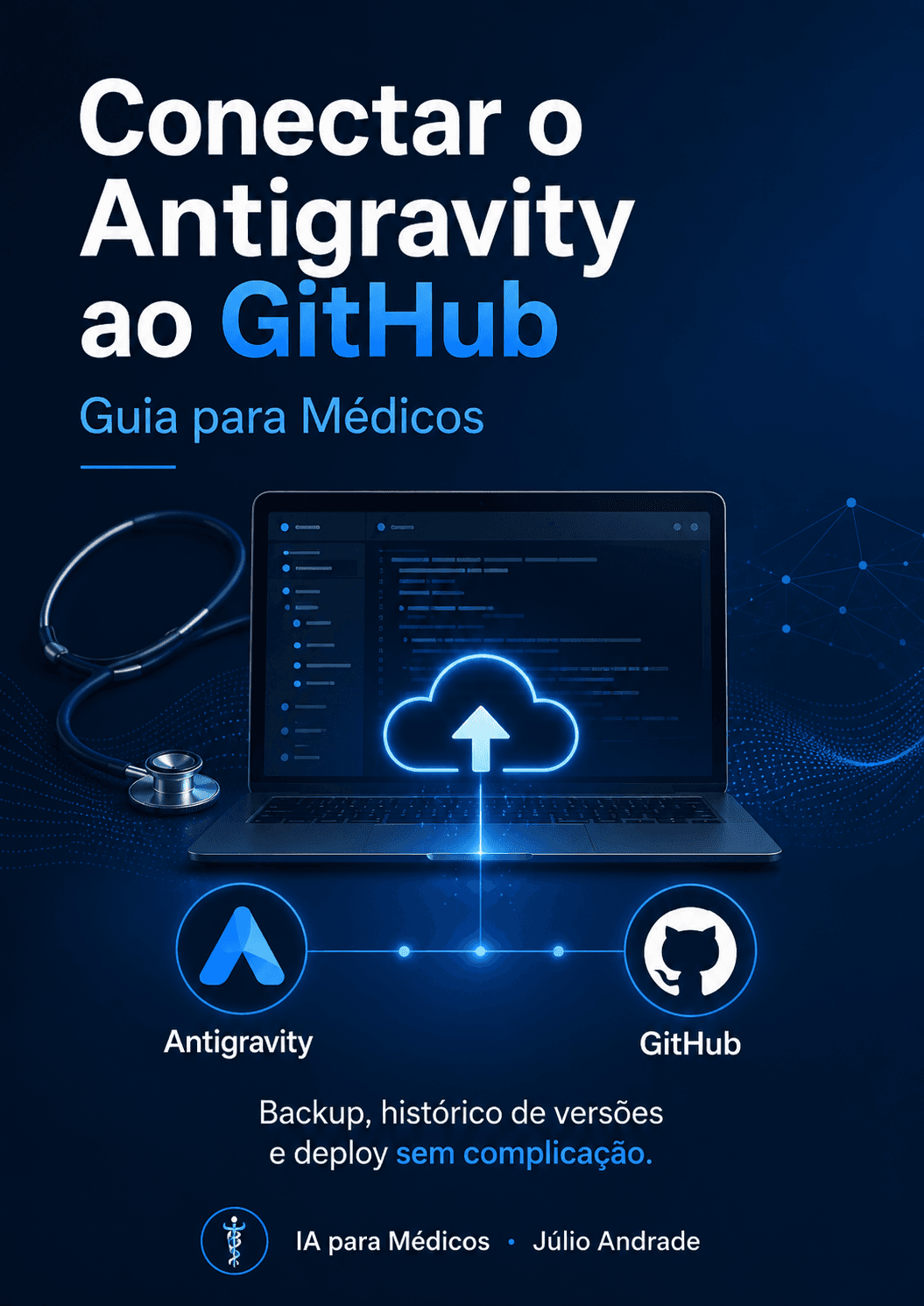
Aqui você vai aprender a conectar o **Antigravity** (a IDE de IA do Google) ao **GitHub** — mesmo que nunca tenha tocado em código na vida. O objetivo não é virar programador: é garantir que os seus p
💡 Em uma frase: Sem GitHub, o seu app fica preso no seu computador. Com GitHub, ele vai pra nuvem, ganha histórico e pode ir pro ar em segundos.
| Etapa | O que você aprende |
|---|---|
| 1 | Por que isso vale o seu tempo |
| 2 | Como conectar (o jeito fácil) |
| 3 | Como fazer o login dar certo |
| 4 | 4 palavras que você precisa entender |
| 5 | O erro que você não pode cometer |
Antes de qualquer botão, entenda o que você ganha ao conectar:
💡 Pense assim: O GitHub é o "Ctrl+Z infinito e datado" do seu código. Cada versão salva fica registrada, e você pode voltar pra qualquer uma delas.
Existem dois caminhos. Você vai usar o primeiro — o segundo fica só como curiosidade.
| GitHub via MCP (recomendado) | Git no terminal | |
|---|---|---|
| Como funciona | Você pede em português e o agente faz | Você digita comandos manuais |
| O que exige | Nada além de escrever o pedido | Conhecer comandos de Git |
| Pra você | É esse que você vai usar | Só se quiser se aprofundar depois |
Com o GitHub conectado via MCP, você não precisa decorar nenhum comando. Basta escrever o pedido em linguagem natural na janela do agente, e ele cria o repositório, organiza e sobe tudo sozinho.
Exemplo de pedido que você pode escrever:
Cria um repositório privado chamado meu-projeto e sobe todos os arquivos com a mensagem "primeira versão".
Pronto. O agente faz o resto.
💡 Dica: Se quiser ver seus repositórios, é só pedir: "lista todos os meus repositórios do GitHub". Ele puxa direto, sem você abrir o navegador.
Essa é a parte onde a maioria empaca. Preste atenção aqui.
É o jeito mais simples. Você clica, autoriza no navegador e pronto. Comece sempre por aqui.
Em alguns casos, a conexão vai pedir um token — uma espécie de senha gerada no GitHub. Você provavelmente vai esbarrar nisso em algum momento, então saiba que existe.
⚠️ Atenção: Nunca cole o token dentro de um arquivo do seu projeto que vai pro GitHub. Um token exposto pode dar acesso à sua conta inteira. E, ao gerar o token, marque apenas a permissão
repo— nunca acesso total.
Você vai ver esses termos o tempo todo. Guarde o significado simples de cada um:
| Termo | O que significa |
|---|---|
| Repositório | A pasta do seu projeto guardada na nuvem |
| Commit | Uma "foto" do projeto salva naquele momento |
| Push | Enviar essas fotos pro GitHub |
| Público x Privado | Quem pode ver o seu projeto |
Este é o ponto mais importante de todos: deixe o repositório privado e nunca suba suas chaves de API.
Você vai construir coisas com chaves de API, integrações de WhatsApp e, às vezes, informações sensíveis. Se criar um repositório público sem perceber, tudo isso fica exposto pra internet inteira.
Dois hábitos que resolvem isso:
.gitignore pra impedir que o arquivo .env (onde ficam suas chaves) seja enviado.Pedido pronto pra você escrever no agente:
Cria um .gitignore que ignore o arquivo .env e qualquer arquivo de credencial.
⚠️ Atenção: Repositório público + arquivo
.envesquecido = suas chaves de API expostas pro mundo todo. É o erro número 1 de quem está começando.
repo.env no .gitignoreIA para Médicos · Júlio Andrade
Comandos “proibidos” no Claude
por MED Magno
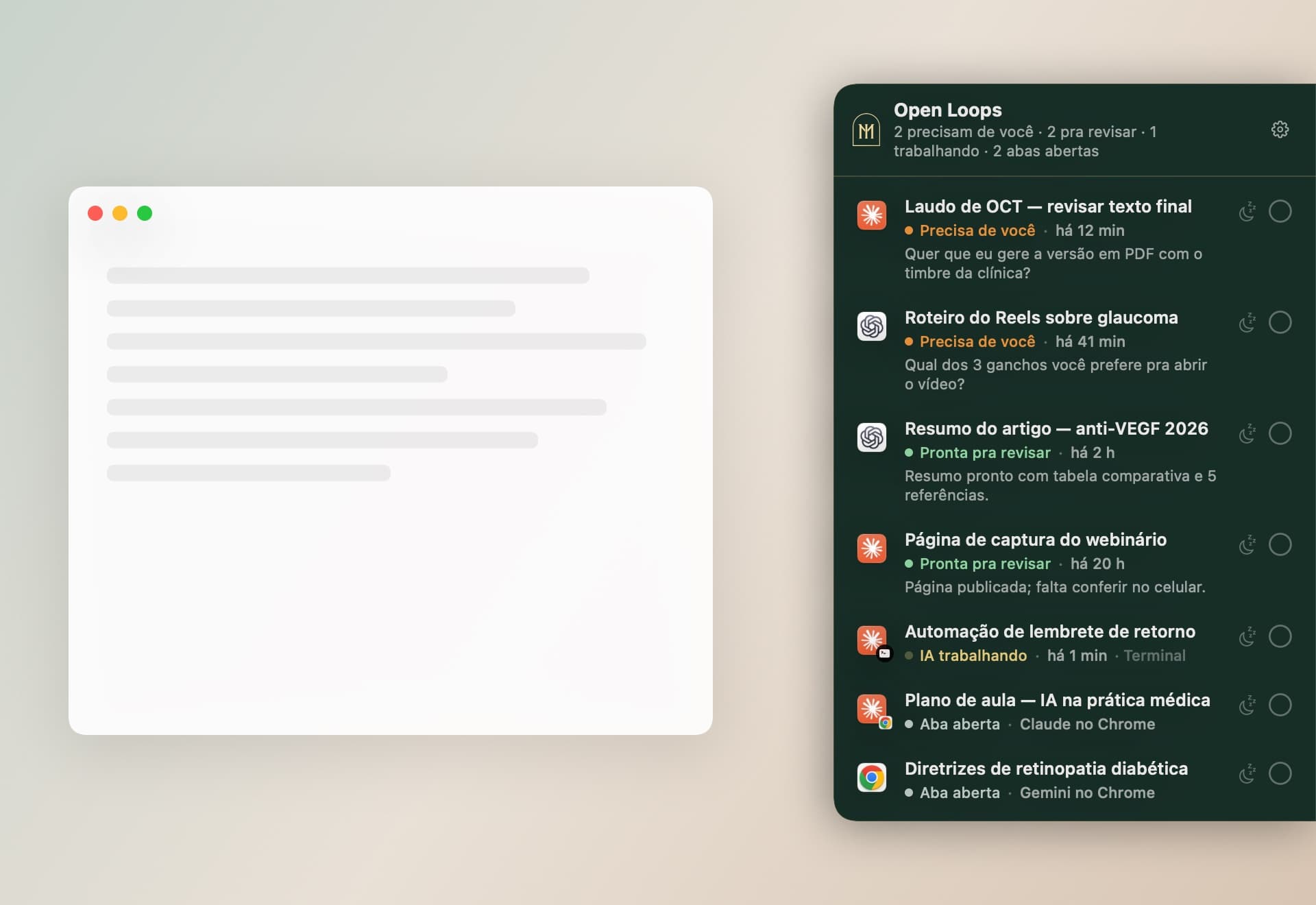
Open Loops: saiba onde parou em cada conversa de IA
App grátis e open source pra Mac que lista na borda da tela as conversas do Claude, do ChatGPT e do Chrome esperando você — e instala pedindo pra sua IA.
por Júlio Andrade
Bônus do Guardião
Engenharia de prompts · Memória e template
Acesso à biblioteca de prompts curada, agentes prontos, mentorias e o grupo fechado de médicos aplicando IA na prática.
por Dr. Júlio Andrade
Nenhum comentário ainda. Seja o primeiro.